Fastweb Energia: guida all'Area Clienti Luce e Gas
Nel 2024 Fastweb è entrata nel mercato dell'energia elettrica con offerte Luce molto vantaggiose e nel 2026 ha ampliato la propria offerta includendo anche il Gas. Clicca qui per i dettagli sulle offerte disponibili.
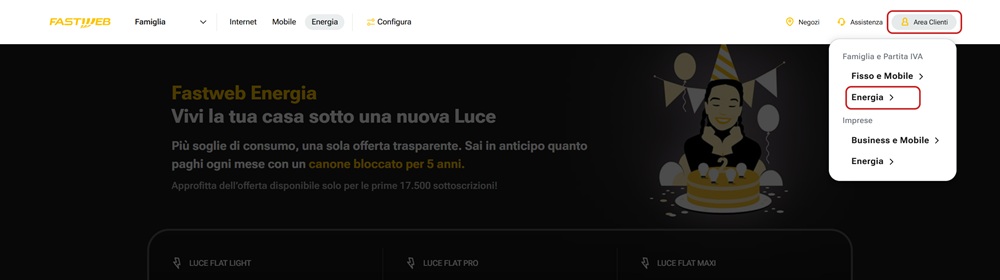
Se hai già sottoscritto un' offerta Energia puoi accedere alla tua Area Clienti dedicata dal sito www.fastweb.it/Area Clienti / Energia.
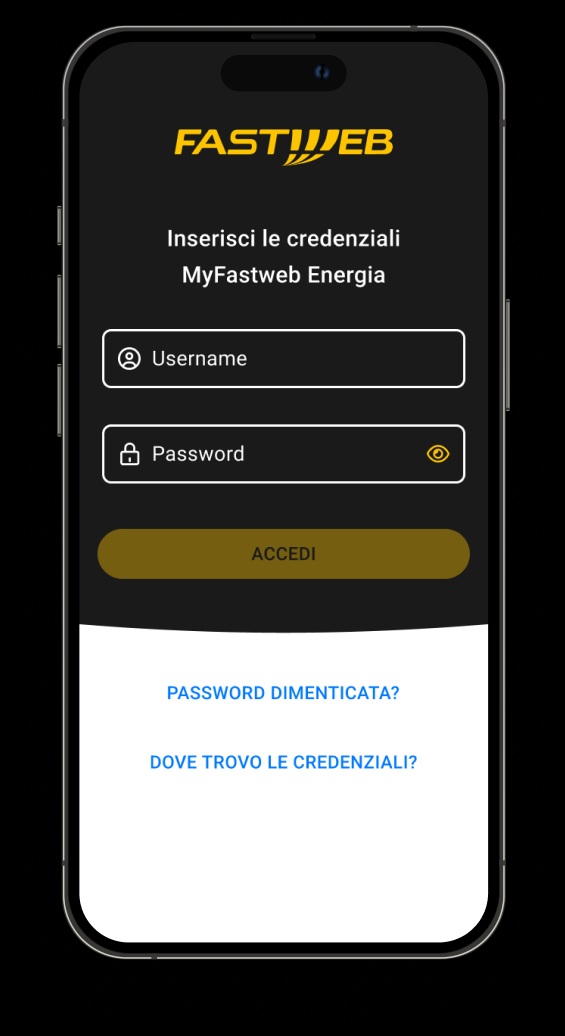
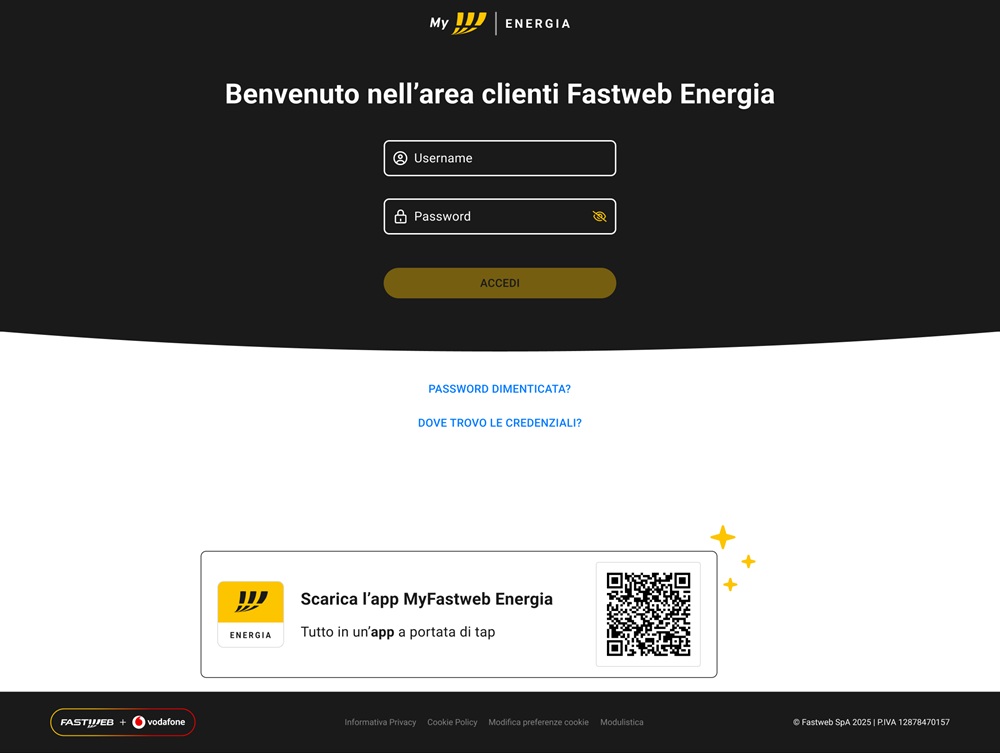
Inserisci le credenziali Fastweb Energia ricevute tramite SMS dopo la sottoscrizione.
Se hai già fatto il primo accesso e modificato la password, inserisci le credenziali aggiornate.
Non preoccuparti: se hai sia Luce che Gas, puoi gestire entrambe le forniture con un unico account e le stesse credenziali di accesso.
Se non le ricordi, clicca su password dimenticata.
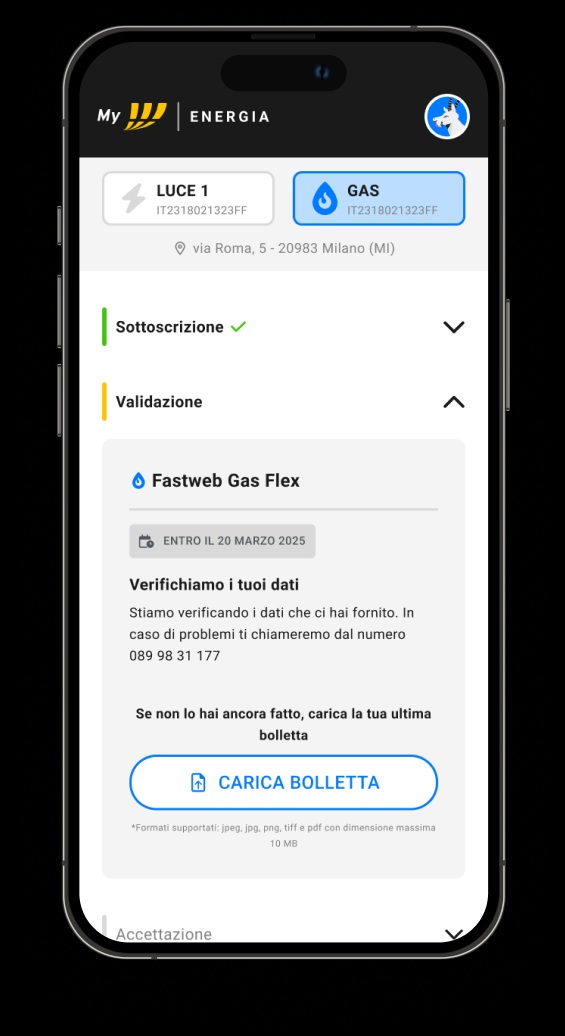
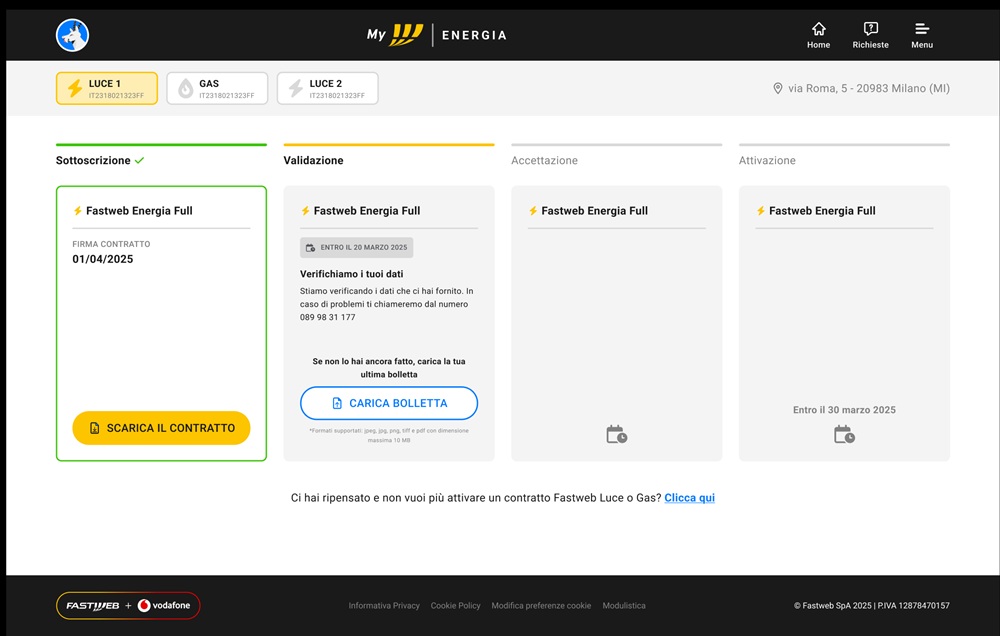
Se sei ancora in fase di attivazione vedrai una schermata con le fasi di attivazione simile a quella di seguito:
Questa schermata ti permette di monitorare l’attivazione, scaricare il contratto e consultare i dettagli della tua offerta Luce e/o Gas.
Ad attivazione avvenuta visualizzerai una schermata simile a questa:Una volta completata l'attivazione, potrai accedere a tutte le informazioni relative alle tue forniture, contratti, bollette e richiedere assistenza.
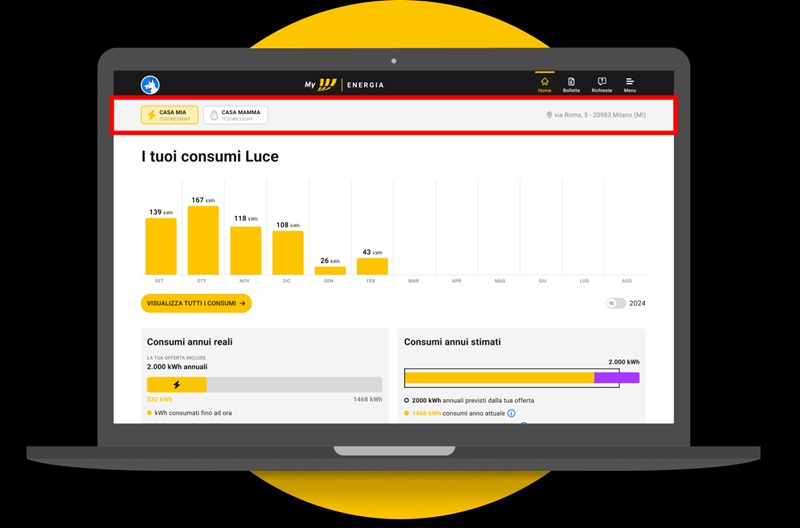
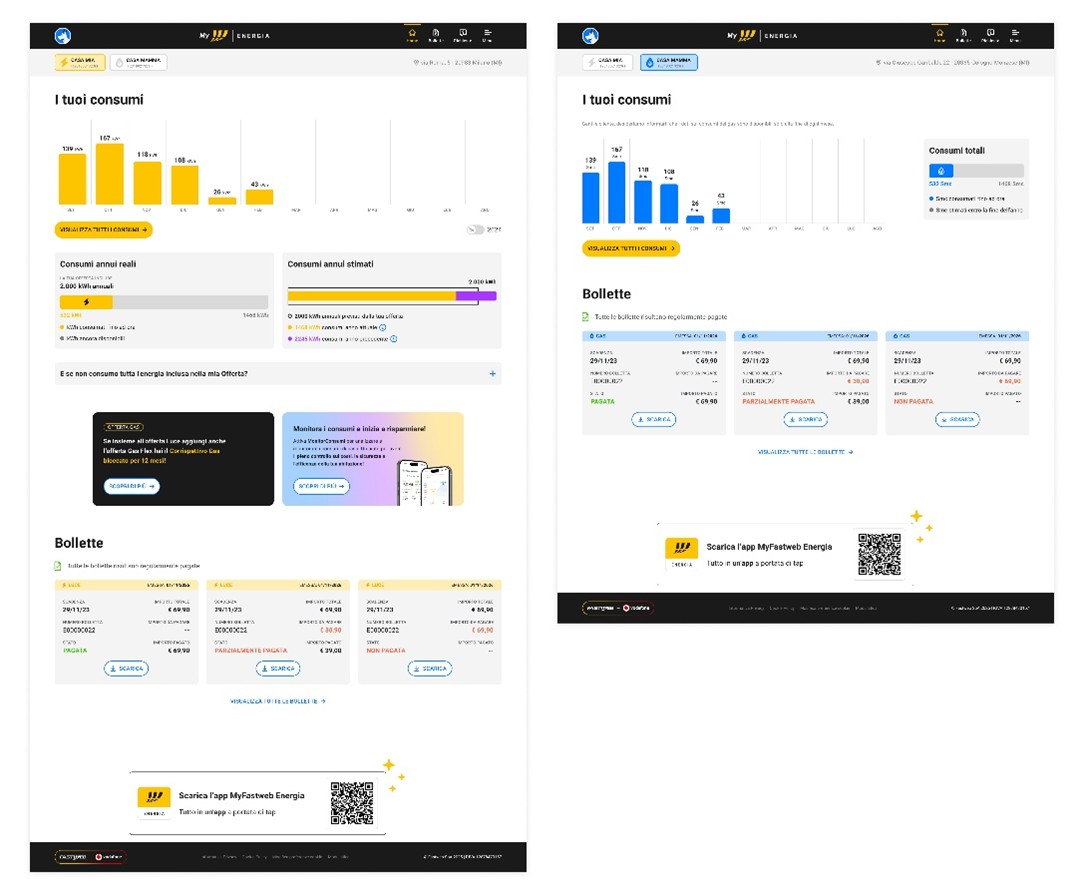
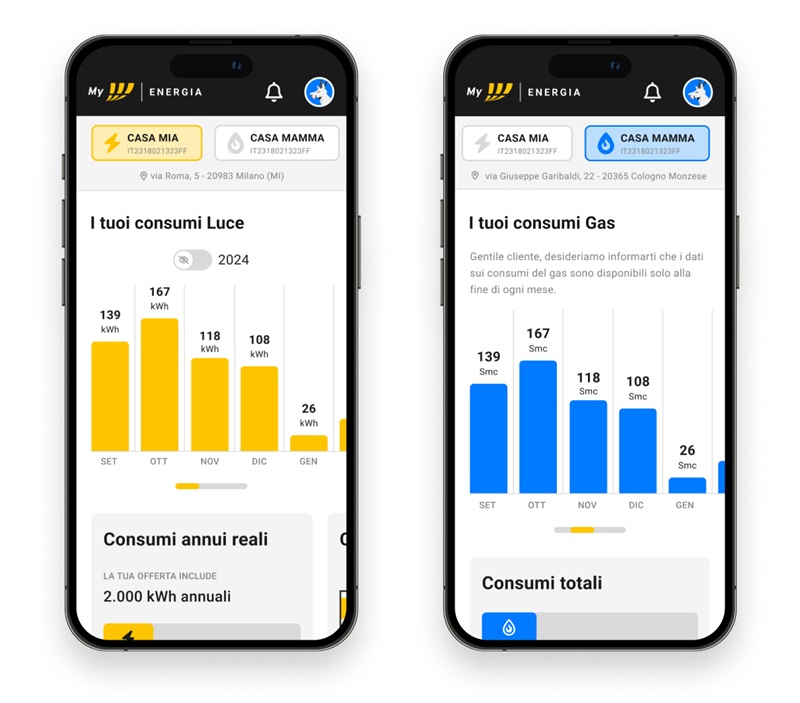
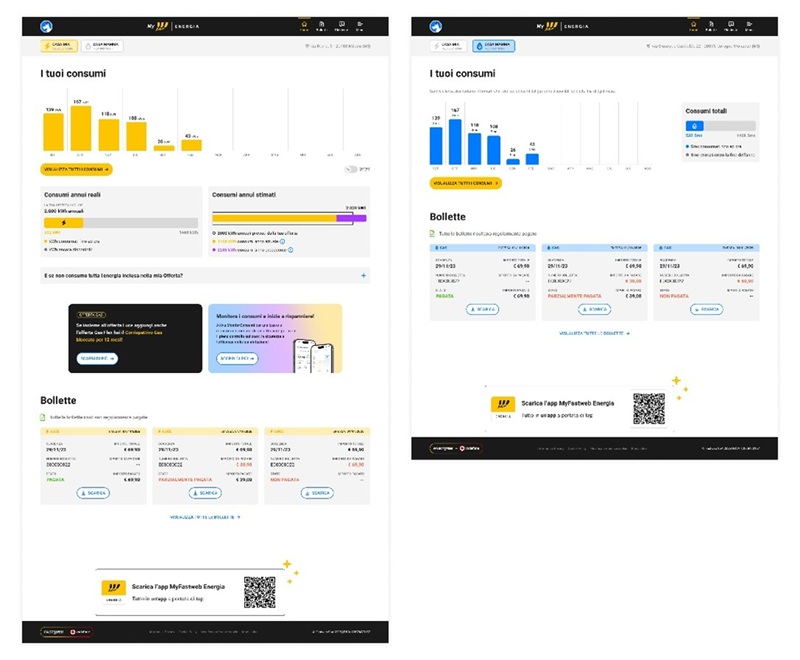
Nella home page della propria Area Clienti Energia visualizzerai un breve resoconto dei tuoi consumi attuali e le bollette recenti.
NB. I consumi del Gas si aggiorneranno solo alla fine di ogni mese. Nel mentre potrai continuare a visualizzare quelli dei mesi precedenti.
Selezione delle forniture:
È possibile cambiare la selezione della fornitura tramite la barra fissa sempre presente in cima ad ogni sezione dell’area clienti o da menu.
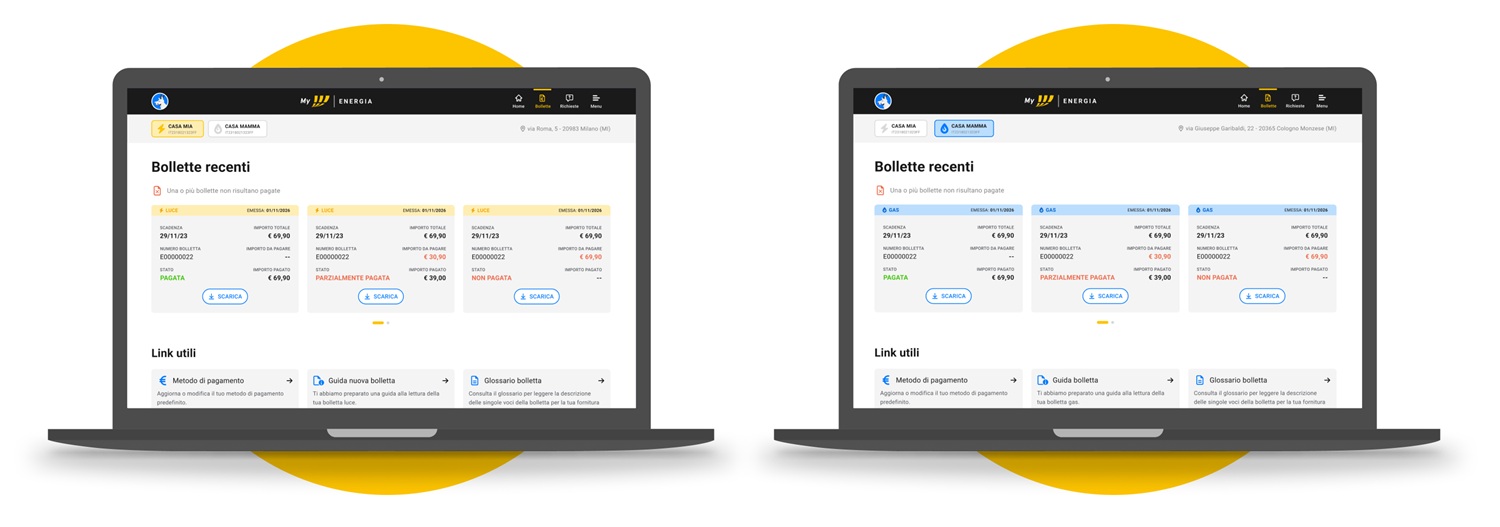
Le forniture di Luce sono caratterizzate dal colore giallo e dall’icona di un fulmine, mentre quelle del Gas dal colore blu e da una fiamma.
La barra di selezione è composta da: il nome della fornitura e rispettivamente il codice POD (per contratti Luce) o il PDR (per contratti Gas); a destra, da desktop, o sotto, su dispositivo mobile, viene inoltre mostrato l’indirizzo in cui è attiva la fornitura.
Dettaglio consumi
Dall’home page e da menu potrai accedere al dettaglio dei tuoi consumi visualizzando ogni mese, giorno per giorno, i tuoi consumi Luce e confrontarli con il periodo precedente.
Per Gas potrai visualizzare i tuoi consumi totali mensili.
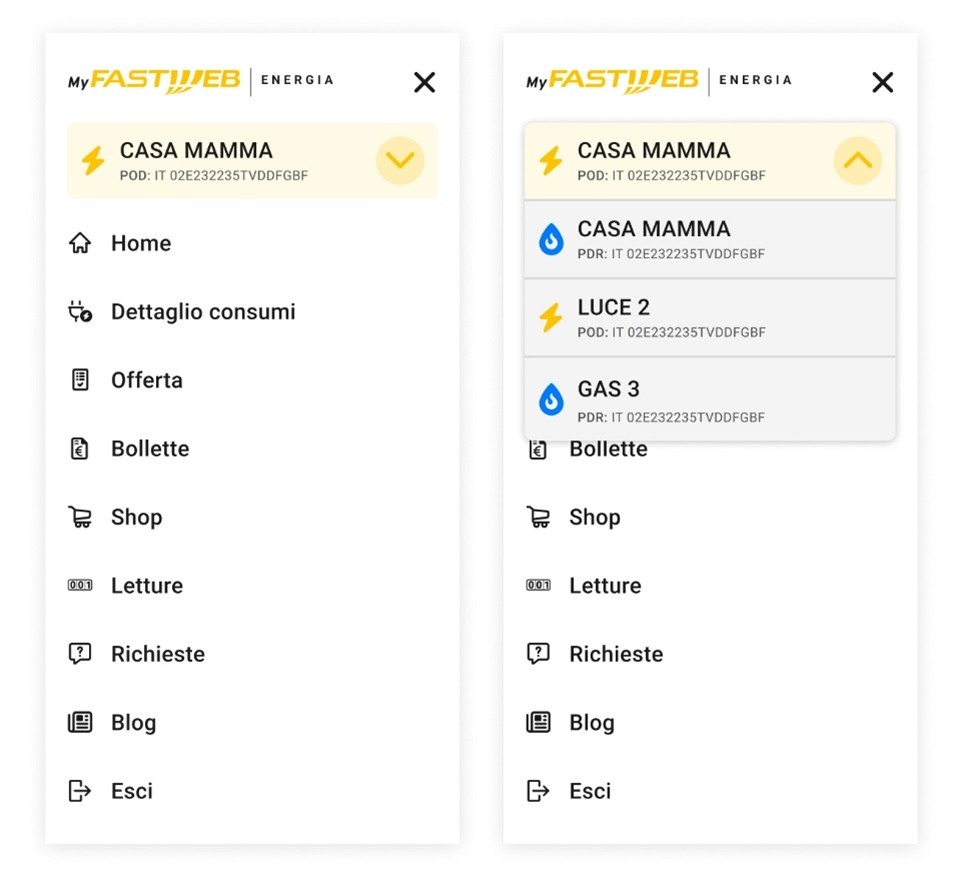
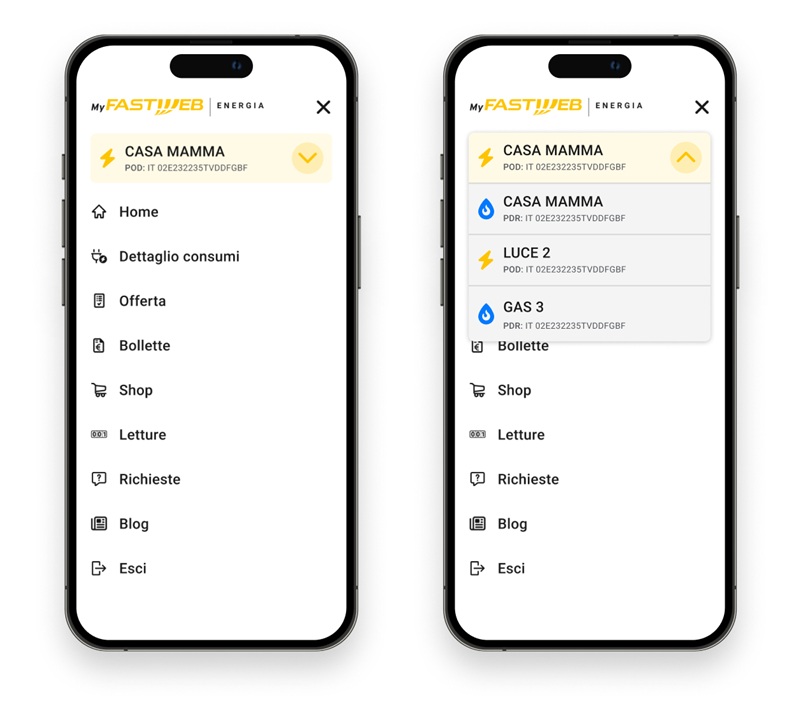
È possibile cambiare la selezione della fornitura anche da menu cliccando sul campo di selezione posto in cima.
NB. Ogni volta che selezioni una fornitura da menu anche la barra fissa subirà quella selezione e l’area clienti si caratterizzerà con le informazioni relative. Stesso comportamento avviene anche al contrario: se si effettua la selezione della fornitura dalla barra fissa, il menu e l’area clienti seguiranno e mostreranno quella selezione.
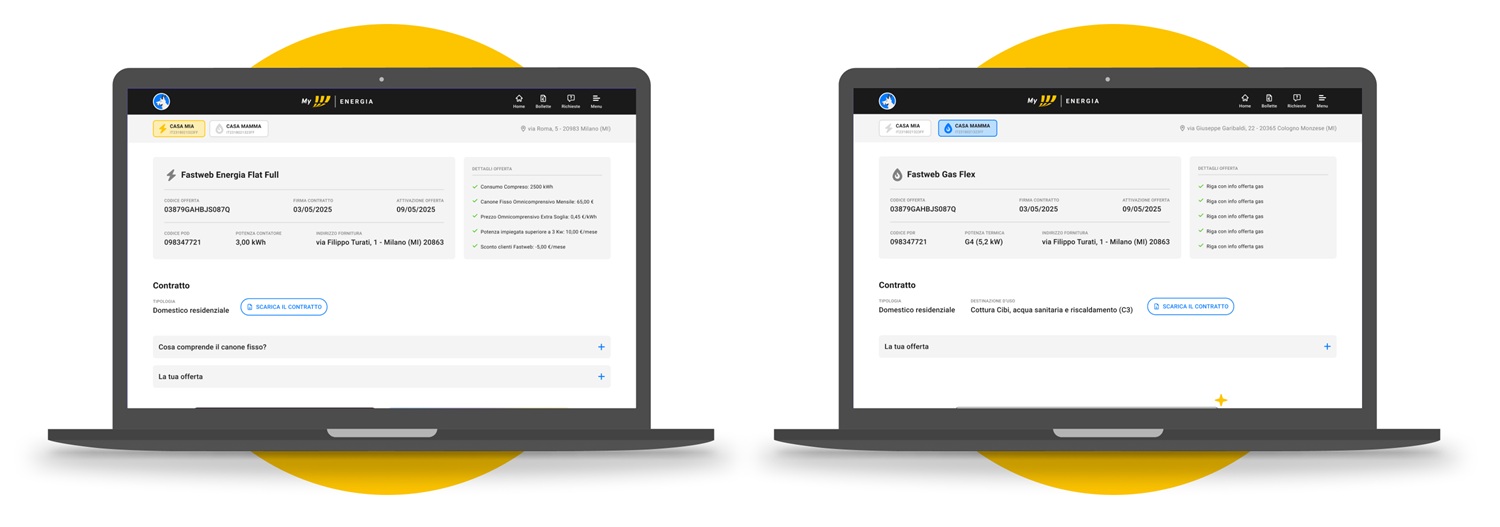
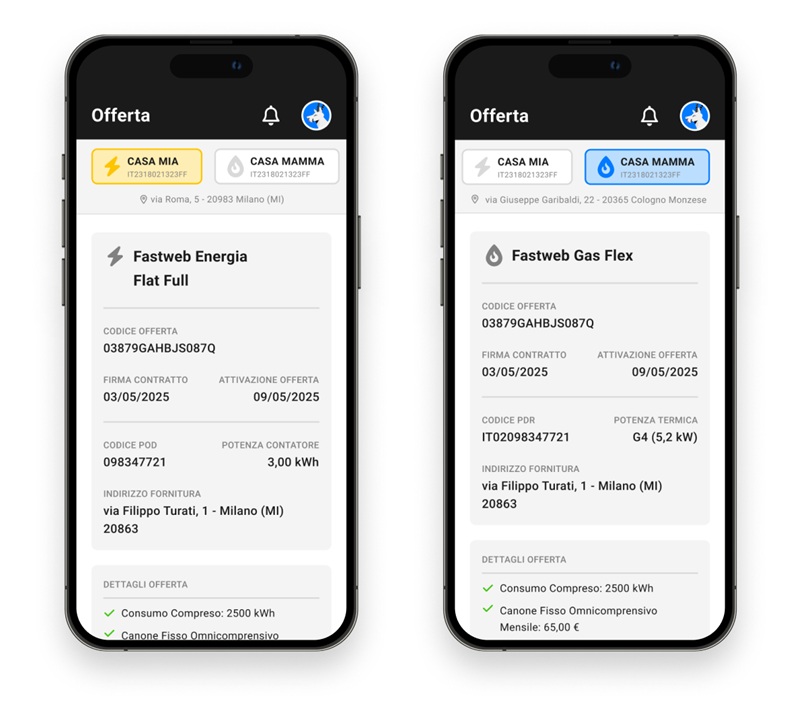
Puoi visualizzare in qualsiasi momento i dettagli della tua offerta Luce o Gas sottoscritta, scaricare il contratto o gestire i servizi attivi.
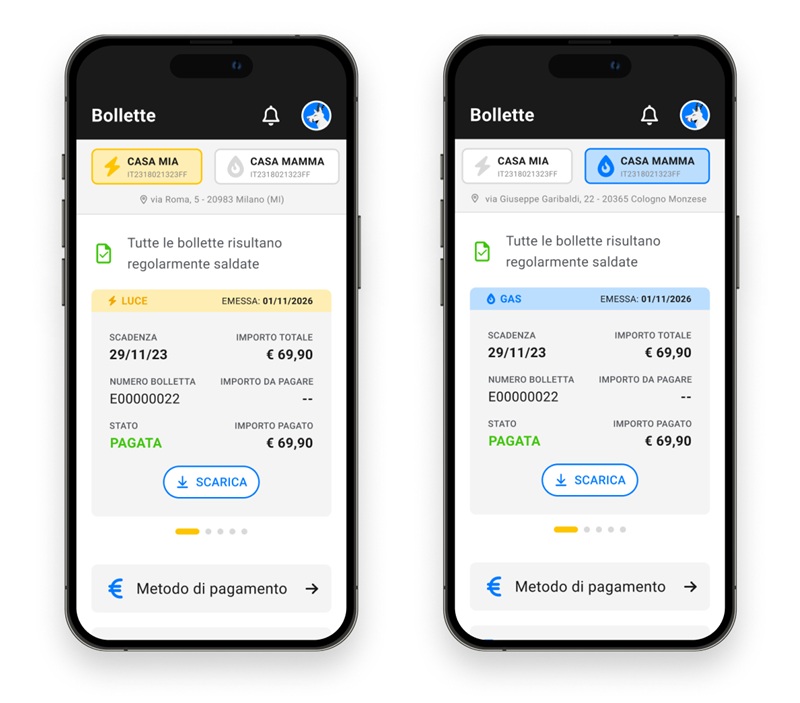
Consulta velocemente le bollette, verificane la scadenza e lo stato dei pagamenti. Potrai inoltre modificare il tuo metodo di pagamento o leggere una breve guida di aiuto alla bolletta Luce o Gas.
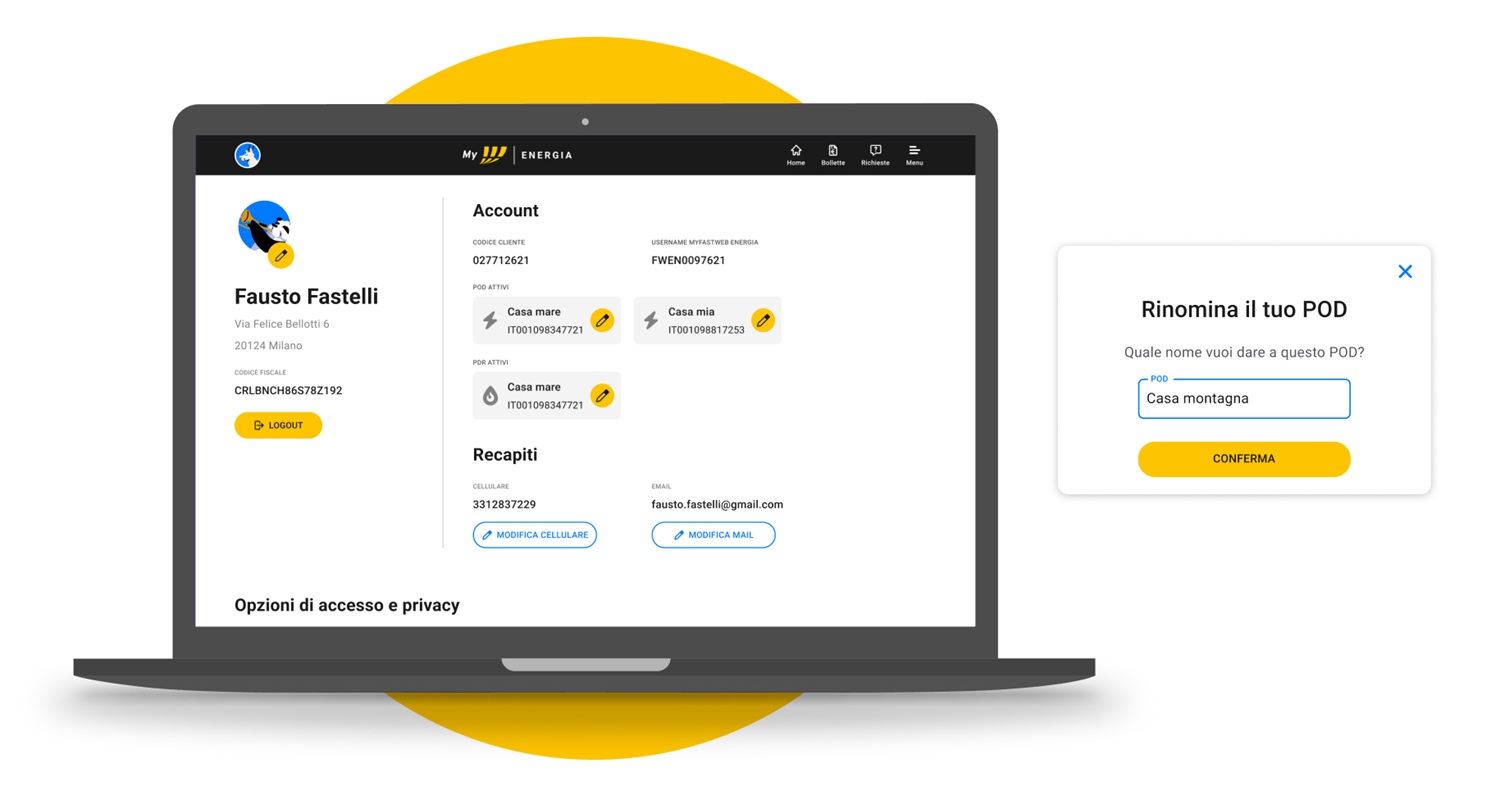
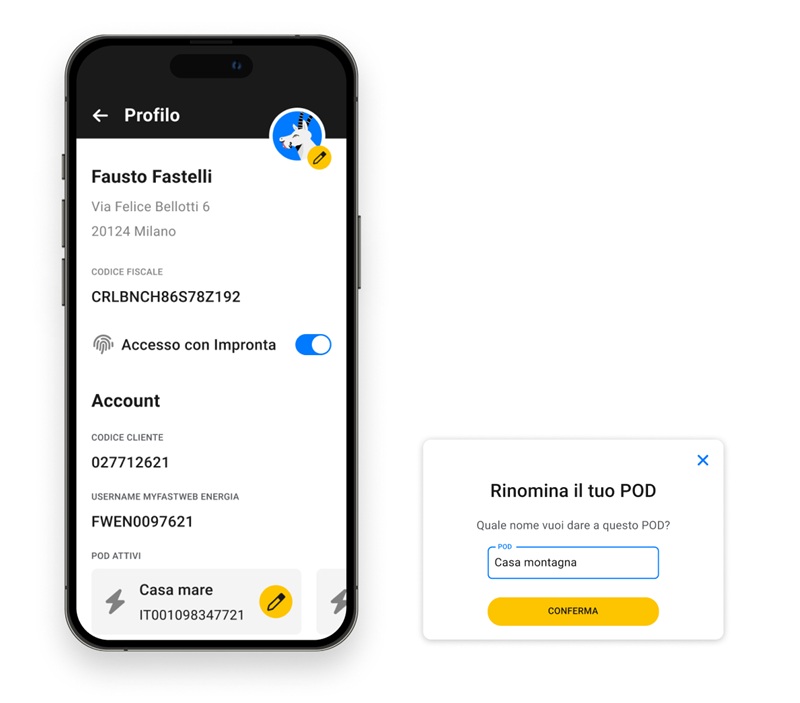
Gestisci i tuoi dati personali, la tua utenza e le forniture attive, con la possibilità di rinominarle in modo semplice e veloce, accedendo al tuo profilo personale. In questa sezione potrai inoltre aggiornare i tuoi recapiti di contatto o aggiornare la tua password e consensi.
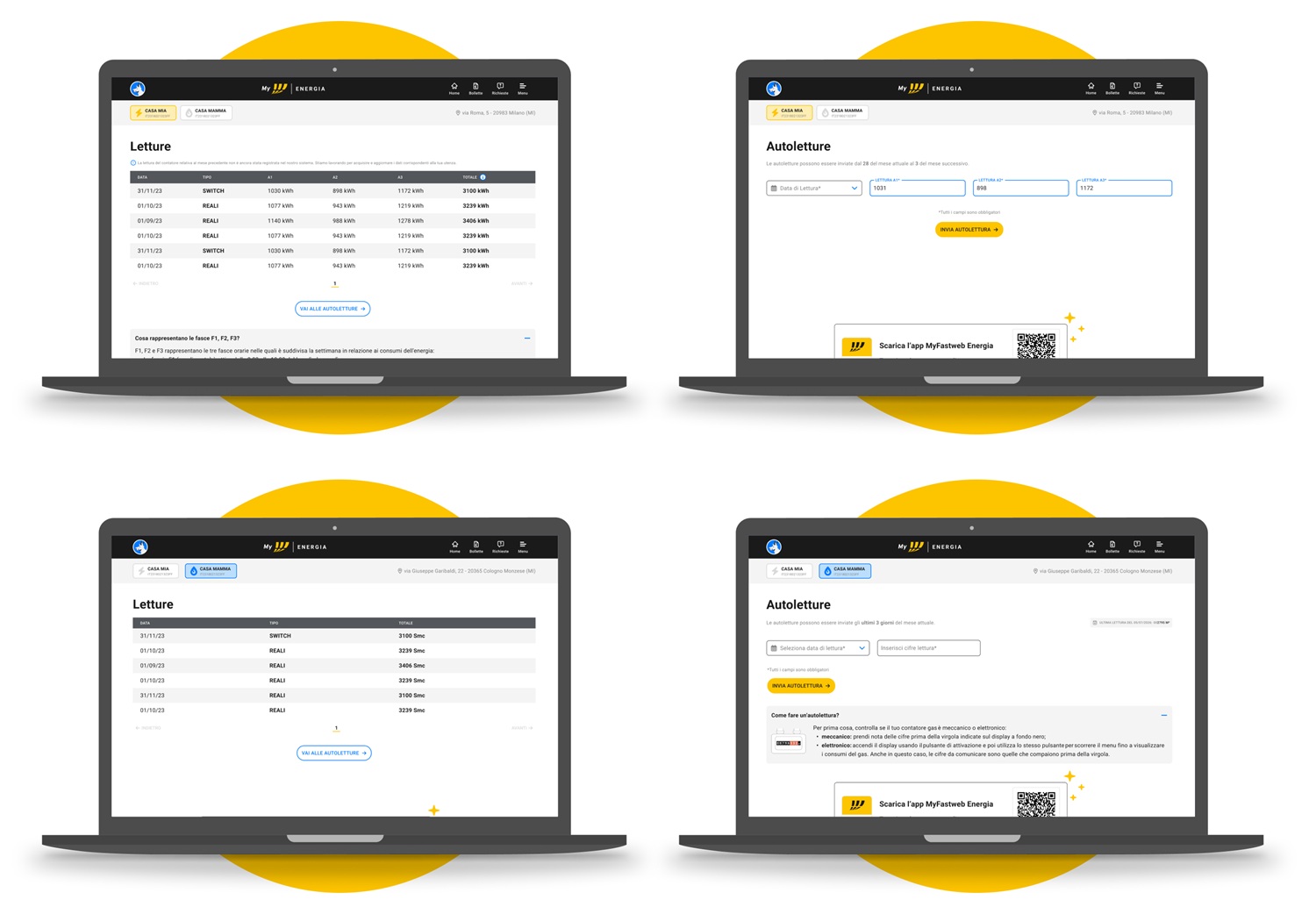
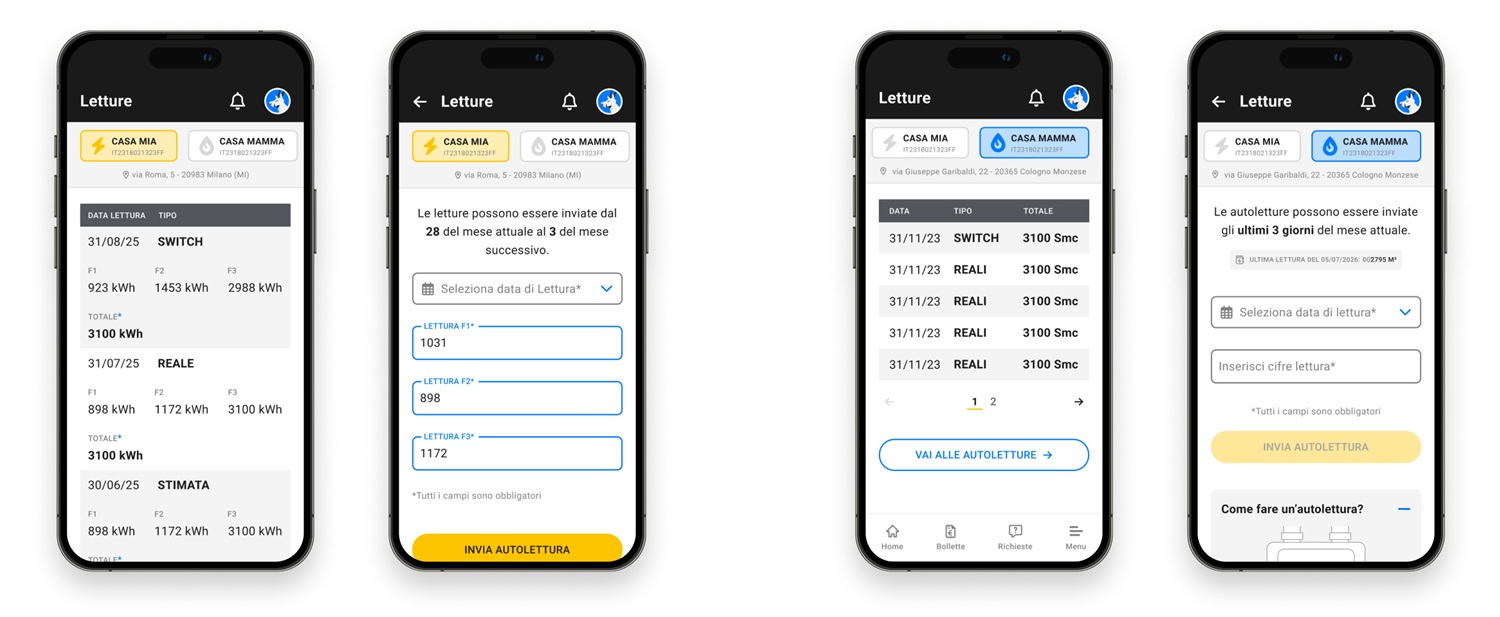
Consulta le letture ed invia l’autolettura sia per le tue forniture Luce (dal 28 del mese corrente al 3 del mese successivo) che Gas (durante gli ultimi tre giorni del mese corrente).
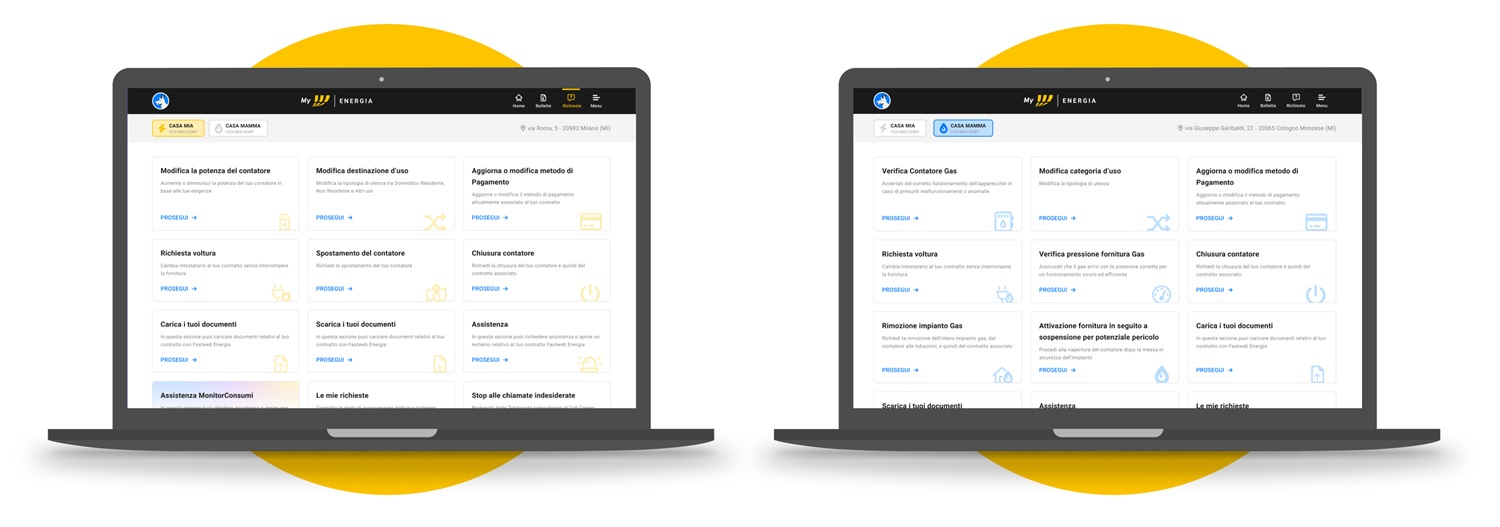
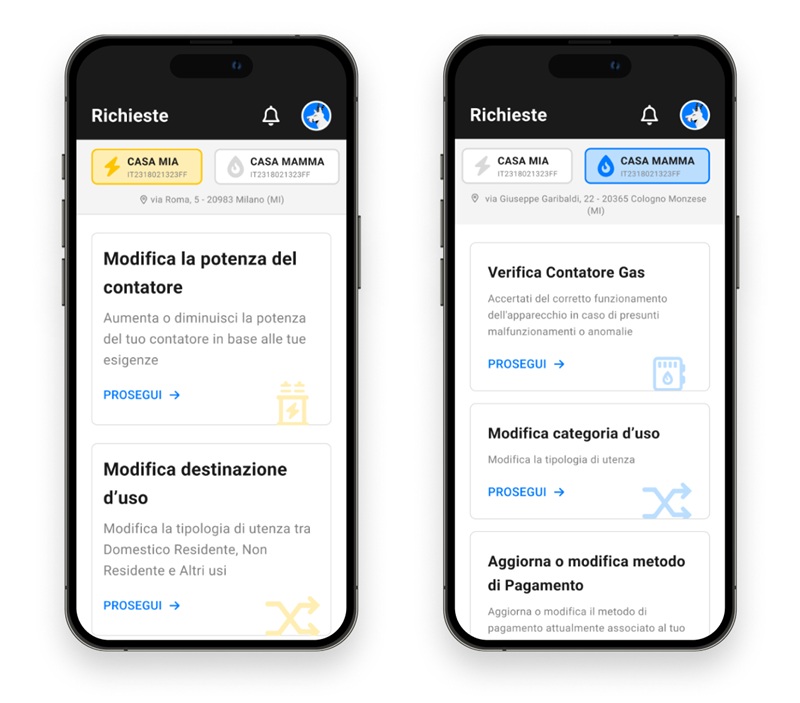
Gestisci in autonomia le tue forniture: puoi modificare la potenza dei tuoi contatori, spostarli o disdire il contratto attivo. Scarica documenti a te utili o verifica lo stato delle tue richieste.
Accedi con le tue credenziali:
Dopo aver sottoscritto un'offerta Energia, riceverai via SMS le credenziali di accesso.
Al primo accesso apri l'app MyFastweb Energia e inserisci username e password ricevuti via SMS. Ti verrà chiesto di modificare la password per motivi di sicurezza.
Per gli accessi successivi utilizza le credenziali aggiornate.
Non preoccuparti: se hai sia Luce che Gas, puoi gestire entrambe le forniture con un unico account e le stesse credenziali di accesso.
Hai dimenticato la password? Tocca "Password dimenticata" e segui le istruzioni.
Durante l'attivazione
Se la tua fornitura è ancora in fase di attivazione, l'app ti mostrerà una schermata dedicata con:
Stato avanzamento: visualizza in quale fase si trova il processo
Tempistiche previste: indicazioni sui tempi di attivazione
Prossimi passi: cosa aspettarti nelle fasi successive
Scarica contratto: la possibilità di scaricare il tuo contratto
Nell’home page della propria Area Clienti Energia visualizzerai un breve resoconto dei tuoi consumi attuali e le bollette recenti.
NB. I consumi del Gas si aggiorneranno solo alla fine di ogni mese. Nel mentre potrai continuare a visualizzare quelli dei mesi precedenti.
Selezione delle forniture:
È possibile cambiare la selezione della fornitura tramite la barra fissa sempre presente in cima ad ogni sezione dell’area clienti o da menu.
Le forniture di Luce sono caratterizzate dal colore giallo e dall’icona di un fulmine, mentre quelle del Gas dal colore blu e da una fiamma. La barra di selezione è composta da: il nome della fornitura e rispettivamente il codice POD (per contratti Luce) o il PDR (per contratti Gas); sotto, su dispositivo mobile, viene inoltre mostrato l’indirizzo in cui è attiva la fornitura.
Dettaglio consumi:
Dall’homepage e da menu potrai accedere al dettaglio dei tuoi consumi visualizzando ogni mese, giorno per giorno, i tuoi consumi Luce e confrontarli con il periodo precedente. Per Gas potrai visualizzare i tuoi consumi totali mensili.
È possibile cambiare la selezione della fornitura anche da menu cliccando sul campo di selezione posto in cima.
NB. Ogni volta che selezioni una fornitura da menu anche la barra fissa subirà quella selezione e l’area clienti si caratterizzerà con le informazioni relative. Stesso comportamento avviene anche al contrario: se si effettua la selezione della fornitura dalla barra fissa, il menu e l’area clienti seguiranno e mostreranno quella selezione.
Puoi visualizzare in qualsiasi momento i dettagli della tua offerta Luce o Gas sottoscritta, scaricare il contratto o gestire i servizi attivi.
Consulta velocemente le bollette, verificane la scadenza e lo stato dei pagamenti. Potrai inoltre modificare il tuo metodo di pagamento o leggere una breve guida di aiuto alla bolletta Luce o Gas.
Gestisci i tuoi dati personali, la tua utenza e le forniture attive, con la possibilità di rinominarle in modo semplice e veloce, accedendo al tuo profilo personale. In questa sezione potrai inoltre aggiornare i tuoi recapiti di contatto o aggiornare la tua password e consensi.
Consulta le letture ed invia l’autolettura sia per le tue forniture Luce (dal 28 del mese corrente al 3 del mese successivo) che Gas (durante gli ultimi tre giorni del mese corrente).
Gestisci in autonomia le tue forniture: puoi modificare la potenza dei tuoi contatori, spostarli o disdire il contratto attivo. Scarica documenti a te utili o verifica lo stato delle tue richieste.
Se non trovi quello che cerchi, il nostro Servizio Clienti è a tua disposizione:
Numero verde gratuito: 800 77 83 83
Attivo dal lunedì al venerdì dalle 9:00 alle 18:00 (Chiama dal numero di telefono validato durante la sottoscrizione del contratto. In caso di dubbi, puoi verificarlo nella sezione Profilo della tua Area Riservata).
Per ulteriori informazioni, consulta le nostre FAQ.
 Una volta completata l'attivazione, potrai accedere a tutte le informazioni relative alle tue forniture, contratti, bollette e richiedere assistenza.